
Installatiehandleidingen per apparaat
Hoe installeer ik het?
Wil je IPTV installeren op je Smart TV, Fire Stick, Android TV, Apple TV of Formuler? Volg hieronder de stappen voor jouw apparaat. Heb je nog geen inloggegevens? Bekijk eerst de IPTV abonnementen en prijzen. Vergelijk ook de beste IPTV apps voor Smart TV als je nog een geschikte speler zoekt.
Kom je er niet uit? Onze klantenservice helpt je bij de installatie.
Gebruik je een Amazon Fire Stick? Lees ook de stapsgewijze IPTV-handleiding voor Fire Stick voor meer uitleg over het instellen van de speler en het oplossen van buffering.
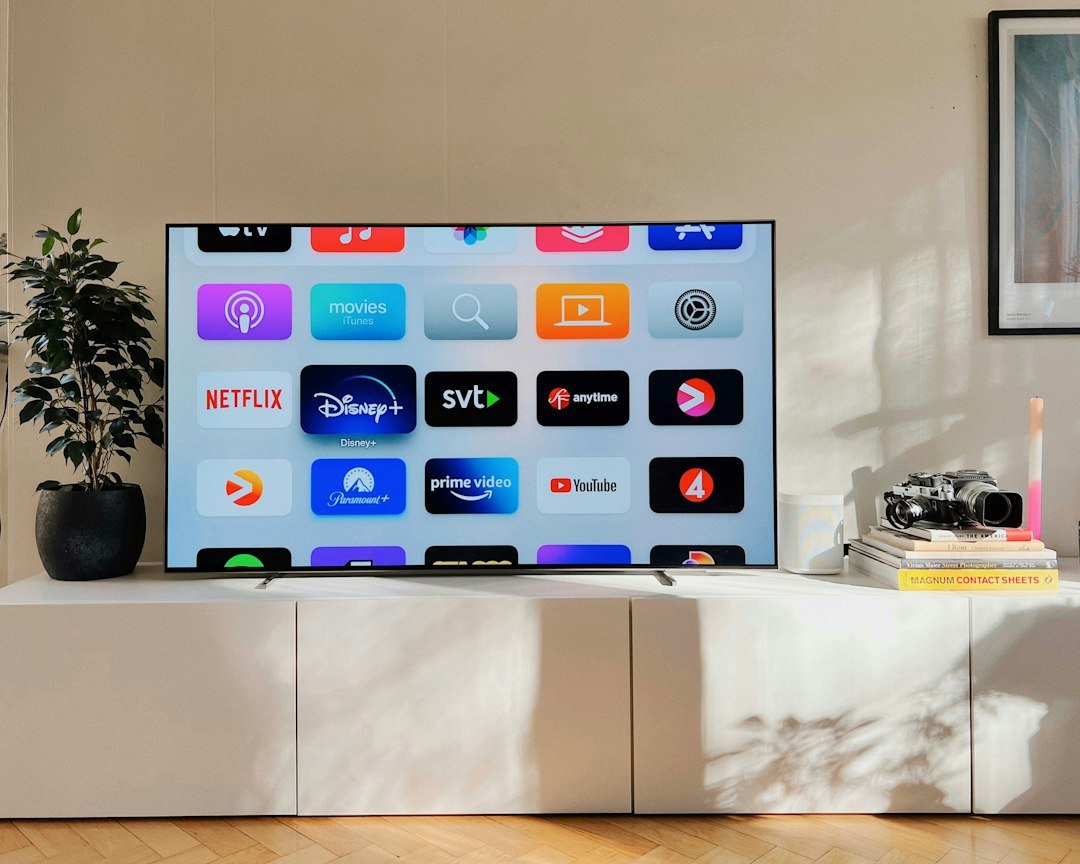
Gebruik deze stappen om uw Formuler Z11 in te stellen met MYTVOnline 3.
- Verbind de Formuler-box met internet en open MYTVOnline 3.
- Open Menu → Content Manager → Source Manager.
- Kies Bron toevoegen en selecteer de portaaloptie als u een portaaladres hebt ontvangen.
- Voer de portaal-URL uit uw bevestigingsbericht in. Gebruik de apparaat-ID als daarom wordt gevraagd.
- Kies Verbinden en laat de zenderlijst laden.
Let op: De menu-namen kunnen per softwareversie verschillen. Gebruik alleen de gegevens die bij uw eigen abonnement horen.
Hulp nodig? Neem contact op met Koning IPTV.
Op oudere Formuler-modellen werkt de installatie via MYTVOnline of MYTVOnline 2.
- Open MYTVOnline 2 op uw Formuler-box.
- Ga naar Menu en open het onderdeel voor portalen of aanmeldingen.
- Kies Portaal toevoegen en geef het portaal een herkenbare naam, bijvoorbeeld Koning IPTV.
- Vul de ontvangen portaal-URL en eventueel het gevraagde apparaat-ID in.
- Sla de gegevens op en maak verbinding.
Let op: Controleer de MAC-ID op het apparaat zelf; oudere en nieuwere Formuler-modellen kunnen verschillende ID-formaten gebruiken.
Hulp nodig? Neem contact op met Koning IPTV.
Met een compatibele Android-telefoon kunt u MYTVOnline+ gebruiken als de app voor uw toestel beschikbaar is.
- Zoek MYTVOnline+ in de officiële Google Play Store.
- Installeer de app, open deze en kies een optie om een bron of portaal toe te voegen.
- Selecteer de aanmeldmethode die in uw bevestigingsbericht staat: portaal of Xtream-inloggegevens.
- Vul de server-URL, gebruikersnaam en het wachtwoord exact in zoals ontvangen.
- Sla de gegevens op en controleer of de afspeellijst wordt geladen.
Let op: De app bevat zelf geen zenders; de afspeellijst en toegang komen van uw eigen aanbieder.
Hulp nodig? Neem contact op met Koning IPTV.
TiviMate is een IPTV-speler. U hebt daarnaast een eigen afspeellijst of geldige inloggegevens nodig.
- Controleer of TiviMate beschikbaar is via een officiële appwinkel voor uw apparaat.
- Installeer en open de speler. Gebruik geen onbekende downloadcodes of niet-verifieerbare APK-bestanden.
- Kies Afspeellijst toevoegen.
- Selecteer Xtream Codes of M3U, afhankelijk van de gegevens die u hebt ontvangen.
- Voer de URL en eventuele inloggegevens in en bevestig de installatie.
Let op: Beschikbaarheid en eventuele kosten van de speler worden door de appaanbieder bepaald.
Hulp nodig? Neem contact op met Koning IPTV.
Gebruik je een Amazon Fire Stick? Lees ook de stapsgewijze IPTV-handleiding voor Fire Stick voor meer uitleg over het instellen van de speler en het oplossen van buffering.
Zo stelt u TiviMate in op een Android TV of compatibele Android-box.
- Open de Google Play Store op uw apparaat en zoek TiviMate.
- Installeer de app en kies Afspeellijst toevoegen.
- Selecteer de aanmeldmethode die overeenkomt met uw gegevens: Xtream Codes of M3U.
- Vul de server-URL, gebruikersnaam en het wachtwoord in als uw abonnement die gebruikt.
- Geef de afspeellijst een naam, rond de installatie af en controleer de zenders.
Let op: Gebruik uw persoonlijke inloggegevens precies zoals u ze hebt ontvangen.
Hulp nodig? Neem contact op met Koning IPTV.
Voor Apple-apparaten kunt u een geschikte IPTV-speler gebruiken, bijvoorbeeld IPTVX als deze beschikbaar is.
- Open de App Store en zoek IPTVX.
- Installeer de app en open het scherm voor het toevoegen van een afspeellijst.
- Kies de ondersteunde aanmeldmethode, bijvoorbeeld Xtream of M3U.
- Voer de verstrekte gegevens in en geef de afspeellijst een herkenbare naam.
- Bewaar de instellingen en laat de inhoud laden.
Let op: Een eventuele applicentie of in-app aankoop staat los van een IPTV-abonnement.
Hulp nodig? Neem contact op met Koning IPTV.
Op een ondersteunde Smart TV kunt u uw abonnement instellen met een compatibele IPTV-speler.
- Open de appwinkel van uw Smart TV en zoek een ondersteunde speler, bijvoorbeeld IPTV Smarters Player.
- Installeer de app en kies Gebruiker toevoegen of een vergelijkbare optie.
- Kies Login met Xtream Codes API als dit overeenkomt met uw ontvangen gegevens.
- Voer de profielnaam, server-URL, gebruikersnaam en het wachtwoord in.
- Bevestig de aanmelding en wacht totdat de zenders en andere onderdelen zijn geladen.
Let op: Welke apps beschikbaar zijn, hangt af van het merk en de softwareversie van uw televisie.
Hulp nodig? Neem contact op met Koning IPTV.
IB Player Pro werkt op sommige Fire TV-apparaten als afzonderlijke IPTV-speler.
- Controleer via een officiële bron of IB Player Pro voor uw Fire TV beschikbaar is.
- Open de app en bekijk of deze een apparaatcode, playlist-URL of Xtream-aanmelding vraagt.
- Volg de activatie-instructies van de appaanbieder. Deel een apparaatcode alleen via een privébericht met de juiste supportpartij.
- Voeg uw persoonlijke afspeellijst of ontvangen inloggegevens toe.
- Start de app opnieuw als de inhoud na het opslaan niet verschijnt.
Let op: Vermijd onbekende Downloader-codes en onofficiële downloadlinks.
Hulp nodig? Neem contact op met Koning IPTV.
Op iPhone, iPad of Apple TV kunt u een geschikte speler gebruiken, afhankelijk van de App Store-beschikbaarheid.
- Zoek IB Player Pro of een andere compatibele IPTV-speler in de App Store.
- Installeer de app en open het activatie- of afspeellijstmenu.
- Voer de verstrekte Xtream-gegevens of afspeellijst-URL in als de app dit ondersteunt.
- Als de app een apparaatcode toont, volg dan de officiële activatieprocedure.
- Controleer of de zenderlijst wordt geladen.
Let op: Mogelijke kosten voor de speler staan los van uw abonnement.
Hulp nodig? Neem contact op met Koning IPTV.
Ook op een Windows-computer kunt u uw eigen IPTV-afspeellijst afspelen.
- Installeer een betrouwbare IPTV-speler vanuit de Microsoft Store of de officiële website van de maker.
- Open de speler en kies de optie voor Xtream Codes of M3U-afspeellijst.
- Vul de ontvangen URL en inloggegevens in.
- Sla het profiel op en laat de afspeellijst laden.
- Controleer het geluid, de netwerkverbinding en eventuele EPG-instellingen.
Let op: Download geen oude installatiebestanden van onbekende websites.
Hulp nodig? Neem contact op met Koning IPTV.
Een Android-smartphone of tablet kan gebruikt worden met een compatibele IPTV-speler.
- Open de Google Play Store en kies een ondersteunde IPTV-speler.
- Installeer en open de app.
- Selecteer een nieuwe gebruiker of afspeellijst toevoegen.
- Kies de methode die u hebt ontvangen (Xtream Codes of M3U) en vul de gegevens in.
- Sla het profiel op en controleer of de zenders verschijnen.
Let op: Gebruik uw gegevens niet in onbetrouwbare apps en publiceer uw wachtwoord nooit.
Hulp nodig? Neem contact op met Koning IPTV.
MAG-apparaten gebruiken doorgaans een portaalconfiguratie.
- Sluit uw MAG-box aan op de televisie en op internet.
- Open Instellingen → Systeeminstellingen → Servers → Portals (de benaming kan verschillen).
- Vul bij Portal 1 name een herkenbare naam in.
- Voer bij Portal 1 URL de portaal-URL in die voor uw apparaat is verstrekt.
- Sla de instellingen op en herstart de box.
Let op: Voor sommige MAG-modellen moet uw apparaat-ID vooraf aan het abonnement gekoppeld worden.
Hulp nodig? Neem contact op met Koning IPTV.
Staat uw apparaat niet in de lijst? Ons supportteam helpt u bij de juiste installatie.
- Noteer het merk, het model en de softwareversie van uw apparaat.
- Controleer of de gewenste IPTV-app via de officiële appwinkel beschikbaar is.
- Open de contactpagina en beschrijf uw apparaat en het probleem.
- Vermeld de foutmelding of stuur een screenshot zonder zichtbare wachtwoorden.
- Volg de aangepaste stappen die de ondersteuning u geeft.
Let op: Stuur gevoelige inloggegevens nooit in een openbare reactie.
Hulp nodig? Neem contact op met Koning IPTV.