Met een Amazon Fire Stick verandert u elke televisie in een slim mediacentrum. Het installeren van IPTV op een Fire Stick is eenvoudig, maar vereist wel de juiste instellingen voor een stabiele en vloeiende kijkervaring.
In deze complete gids doorlopen we stap voor stap de voorbereiding, de installatie via Downloader, het instellen van uw Koning IPTV en oplossingen voor eventuele buffering.
1. Fire Stick en netwerk voorbereiden
Voordat u applicaties gaat installeren, is het belangrijk dat de Fire Stick optimaal presteert en de juiste machtigingen heeft.
Apparaat klaarmaken
- Fire OS Bijwerken: Ga naar Instellingen > Mijn Fire TV > Over > Zoeken naar updates.
- Geheugen vrijmaken: Verwijder ongebruikte apps fia Instellingen > Applicaties > Geïnstalleerde applicaties beheren.
- Ontwikkelaarsopties inschakelen (Cruciaal):
- Ga naar Instellingen > Mijn Fire TV > Over.
- Klik 7 keer achter elkaar op de naam van uw Fire TV Stick tot u de melding ziet: “U bent nu ontwikkelaar”.
- Ga een stap terug naar Mijn Fire TV en open Ontwikkelaarsopties.
- Zet ‘Apps van onbekende bronnen’ (of Install Unknown Apps) op AAN.
Netwerkcontrole
- Snelheid testen: Zorg voor een minimale internetsnelheid van 10 Mbps voor HD-streaming en 25 Mbps voor 4K-kwaliteit. Test dit op de plek waar de tv staat (en niet direct naast de router).
- Wifi vs. Ethernet: Ondervindt u schommelingen? Gebruik een ethernet-adapter voor een bekabelde en stabiele verbinding.
2. Downloader-app veilig installeren
Aangezien veel IPTV KONING niet rechtstreeks in de Amazon Appstore staan, gebruiken we de officiële Downloader-app.
- Ga vanaf het startscherm naar de Zoekfunctie (het vergrootglas) of open de Amazon Appstore.
- Typ Downloader in en selecteer de app met het oranje icoon.
- Klik op Downloaden of Krijgen.
- Open de app na installatie en verleen de gevraagde toestemming om toegang te krijgen tot bestanden (noodzakelijk om apps te kunnen installeren).
3. Een IPTV-speler kiezen en installeren
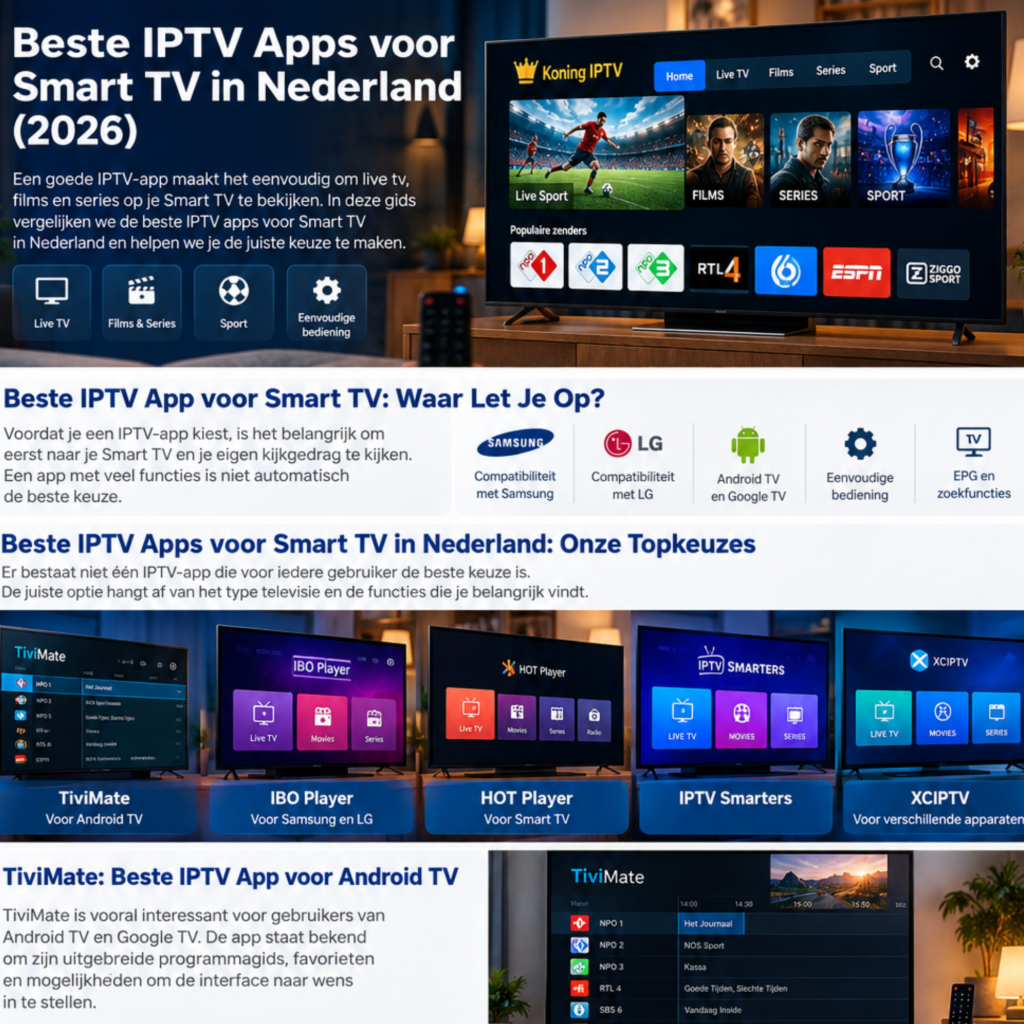
Er zijn verschillende professionele Koning IPTV beschikbaar voor de Fire Stick. De keuze hangt af van uw persoonlijke voorkeur en gewenste functionaliteiten:
| IPTV | Kenmerken & Voordelen |
| TiviMate | Meest populaire speler, zeer overzichtelijke EPG (TV-gids), ondersteunt opnames en favorieten. |
| IP Player Pro | Gebruiksvriendelijke interface, uitstekend voor VOD (films/series) en live tv. |
| Ibo Player | Gebruiksvriendelijke interface, uitstekend voor VOD (films/series) en live tv. |
| IPTV Smarters Pro | Gebruiksvriendelijke interface, uitstekend voor VOD (films/series) en live tv. |
| HOT Player | Snel en lichtgewicht, ideaal voor oudere Fire Stick-modellen. |
| BOB PLAYER | Snel en lichtgewicht, ideaal voor oudere Fire Stick-modellen. |
| IPTV Smarters | Gebruiksvriendelijke interface, uitstekend voor VOD (films/series) en live tv. |
| XCIPTV | Ingebouwde mediaplayer, strak design en eenvoudige navigatie met de afstandsbediening. |
| Smarters Player Lite | Gebruiksvriendelijke interface, uitstekend voor VOD (films/series) en live tv. |
Hoe installeert u de speler via Downloader?
- Open de Downloader-app.
- Vul de directe URL of de numerieke Downloader-code in van uw gewenste IPTV-speler.
- Klik op Go en wacht tot het APK-bestand is gedownload.
- Klik op Installeren wanneer het pop-upvenster verschijnt.
- Verwijder na de installatie het installatiebestand (APK) om opslagruimte te besparen.
4. M3U of Xtream Codes invoeren
Na het openen van de gekozen IPTV KONING moet u uw abonnementsgegevens invoeren. Koning IPTV levert hier de benodigde gegevens voor aan.
Inloggen via Xtream Codes (Aanbevolen)
Dit is de snelste en meest foutloze methode:
- Kies in de app voor ‘Inloggen met Xtream Codes API’.
- Voer de volgende gegevens uit uw bevestigingsmail exact in (let op hoofdletters en leestekens):
- Naam / Playlist Name: (Koning IPTV)
- Gebruikersnaam (Username): Uw gebruikersnaam
- Wachtwoord (Password): Uw wachtwoord
- Server URL: voer de exacte server-URL in die je bij je abonnement hebt ontvangen, inclusief poortnummer als dat is opgegeven. Gebruik geen voorbeeldadres.
- Klik op Gebruiker toevoegen of Add User.
Inloggen via M3U-URL
- Kies voor ‘M3U Playlist URL’.
- Typ de volledige M3U-link over die u per e-mail heeft ontvangen.
- Klik op Playlist toevoegen.
Tip: Laat de eerste synchronisatie van de zenders, films en EPG volledig afronden. Bij een groot aanbod (zoals 35.000+ live zenders en 142.000+ films/series) kan dit bij de eerste keer 1 tot 3 minuten duren.
5. EPG (TV-gids) en Favorieten instellen
Om comfortabel door het brede aanbod te navigeren, is een goede indeling essentieel:
- Tijdzone controleren: Controleer in de instellingen van de Koning IPTV of de tijdzone correct staat ingesteld (bv. GMT+1 / Amsterdam). Dit voorkomt dat de TV-gids (EPG) verkeerde tijden toont.
- Favorieten aanmaken: Voeg uw dagelijks bekeken zenders (zoals sport, nieuws en Nederlandse/Belgische zenders) toe aan uw Favorieten. Dit voorkomt onnodig scrollen door duizenden internationale kanalen.
- Categorieën verbergen: Schakel ongebruikte taalgroepen of landencategorieën uit in de app-instellingen voor een opgeruimd overzicht.
6. Buffering op de Fire Stick oplossen
Haspelt of buffert de stream tijdens het kijken? Doorloop deze stappen om het probleem direct op te lossen:
- Herstart apparaten: Zet de Fire Stick en uw internetrouter uit, wacht 30 seconden en start ze opnieuw op.
- Cache wissen: Ga op de Fire Stick naar Instellingen > Applicaties > Geïnstalleerde applicaties beheren > [Uw IPTV App] > Cache wissen.
- Achtergrond-apps sluiten: Zorg dat er geen zware apps op de achtergrond draaien.
- VPN gebruiken: Sommige providers (ISP’s) knijpen de internetsnelheid af tijdens drukke sportevenementen. Een VPN kan dit omzeilen en de stroom stabiliseren.
7. Onderhoud en updates
Voor een langdurige en probleemloze werking van uw IPTV-installatie:
- Houd alles up-to-date: Werk de Koning IPTV en het Fire OS regelmatig bij.
- Beveilig uw gegevens: Deel uw M3U-link of Xtream-inloggegevens nooit in openbare fora of screenshots. Uw abonnement is gekoppeld aan uw persoonlijke gebruik.
- Opslag beheren: Wis maandelijks de cache van uw Fire Stick om de prestaties optimaal te houden.
Conclusie
Het installeren van IPTV op een Fire Stick is in een paar eenvoudige stappen geregeld. Door uw netwerk goed voor te bereiden, een geschikte speler zoals TiviMate of IPTV Smarters te kiezen en uw favorieten overzichtelijk in te stellen, geniet u optimaal van het aanbod van Koning IPTV zonder haperingen.